
飞书机器人
状态:生产就绪,支持机器人私聊和群组。使用 WebSocket 长连接模式接收消息。内置插件
当前版本的 OpenClaw 已内置 Feishu 插件,因此通常不需要单独安装。 如果你使用的是较旧版本,或是没有内置 Feishu 的自定义安装,可手动安装:快速开始
添加飞书渠道有两种方式:方式一:通过安装向导添加(推荐)
如果您刚安装完 OpenClaw,可以直接运行向导,根据提示添加飞书:- 创建飞书应用并获取凭证
- 配置应用凭证
- 启动网关
openclaw gateway status- 查看网关运行状态openclaw logs --follow- 查看实时日志
方式二:通过命令行添加
如果您已经完成了初始安装,可以用以下命令添加飞书渠道:openclaw gateway status- 查看网关运行状态openclaw gateway restart- 重启网关以应用新配置openclaw logs --follow- 查看实时日志
第一步:创建飞书应用
1. 打开飞书开放平台
访问 飞书开放平台,使用飞书账号登录。 Lark(国际版)请使用 https://open.larksuite.com/app,并在配置中设置domain: "lark"。
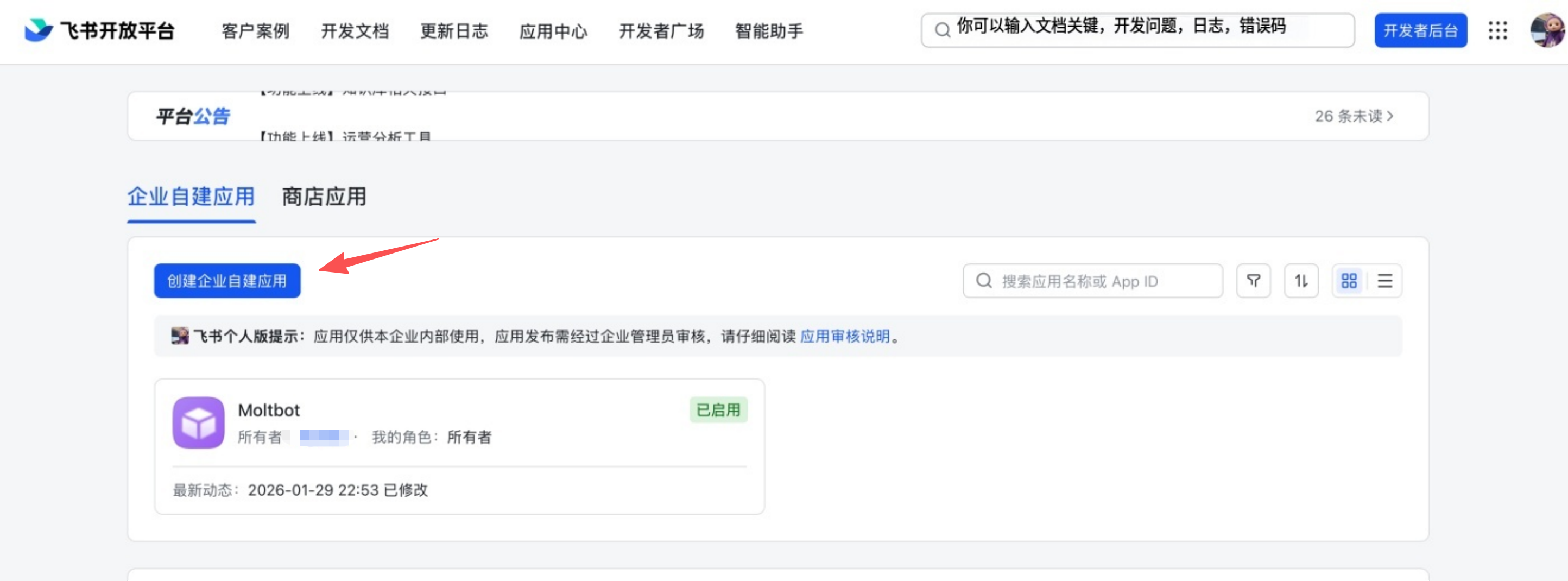
2. 创建应用
- 点击 创建企业自建应用
- 填写应用名称和描述
- 选择应用图标
3. 获取应用凭证
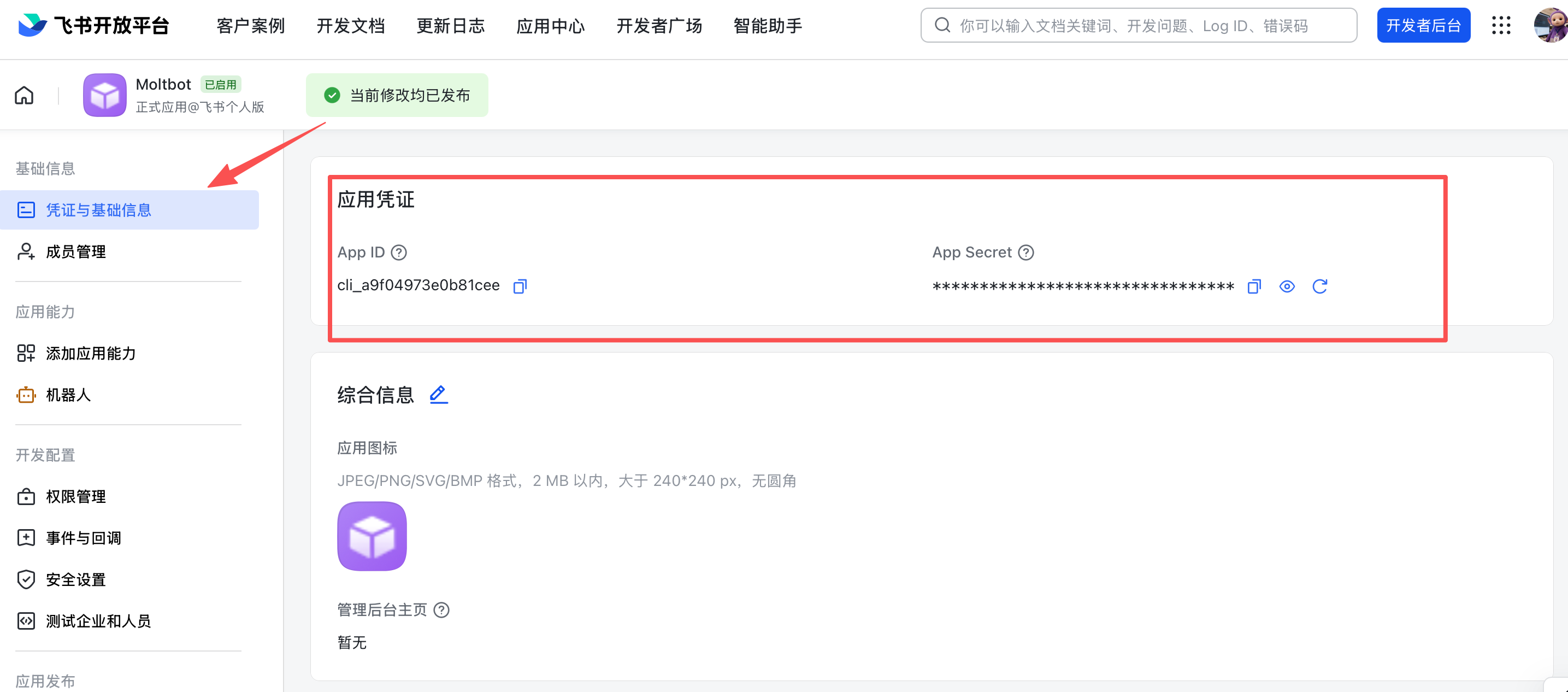
在应用的 凭证与基础信息 页面,复制:- App ID(格式如
cli_xxx) - App Secret
4. 配置应用权限
在 权限管理 页面,点击 批量导入 按钮,粘贴以下 JSON 配置一键导入所需权限: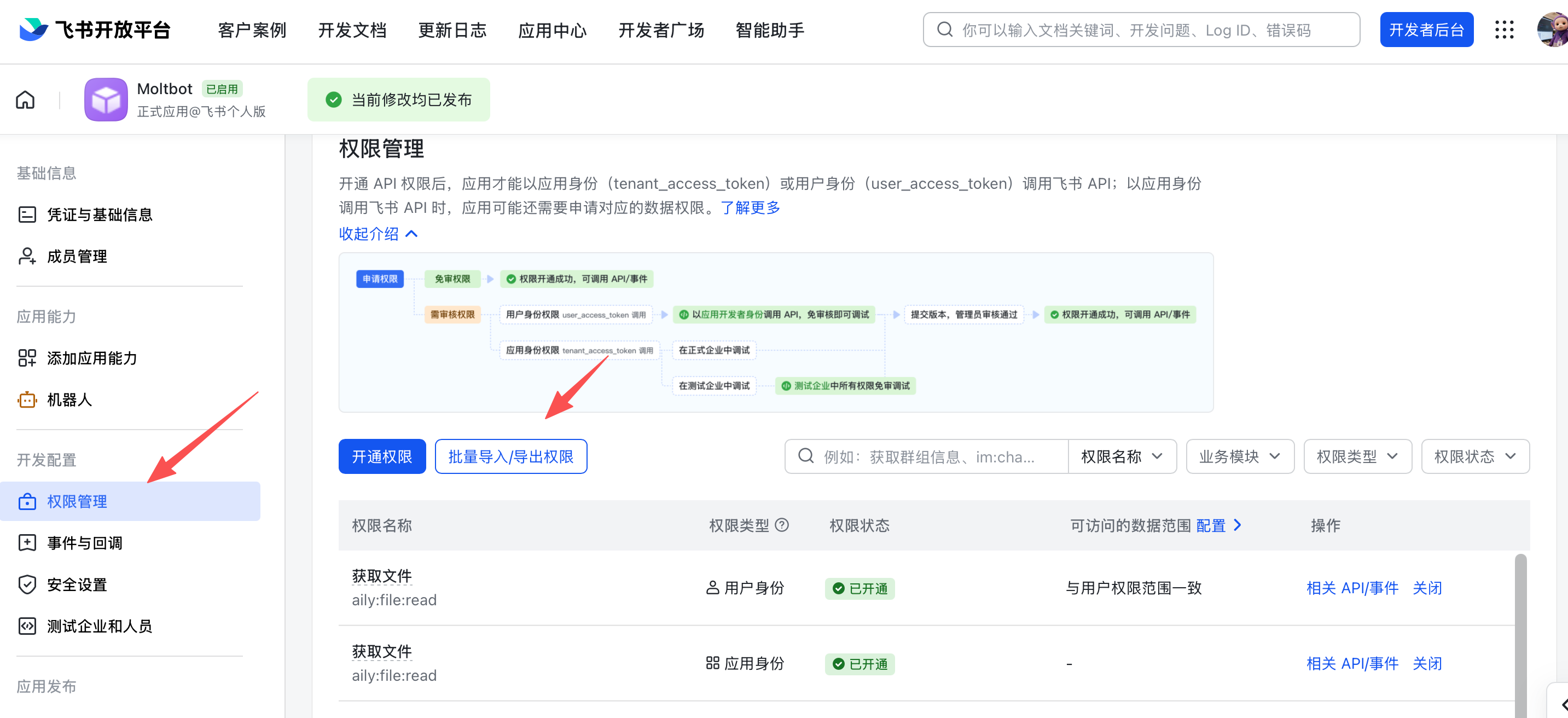
5. 启用机器人能力
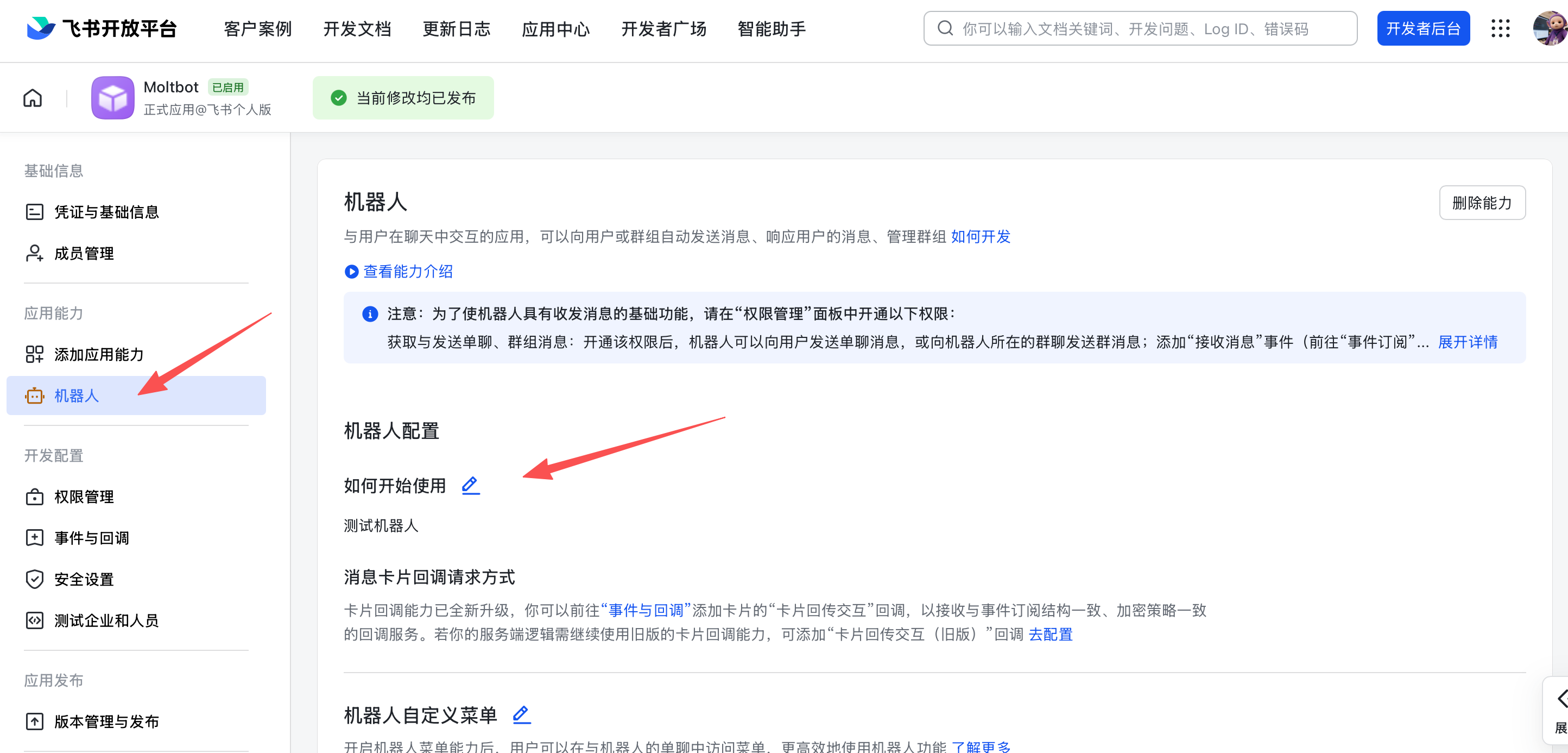
在 应用能力 > 机器人 页面:- 开启机器人能力
- 配置机器人名称
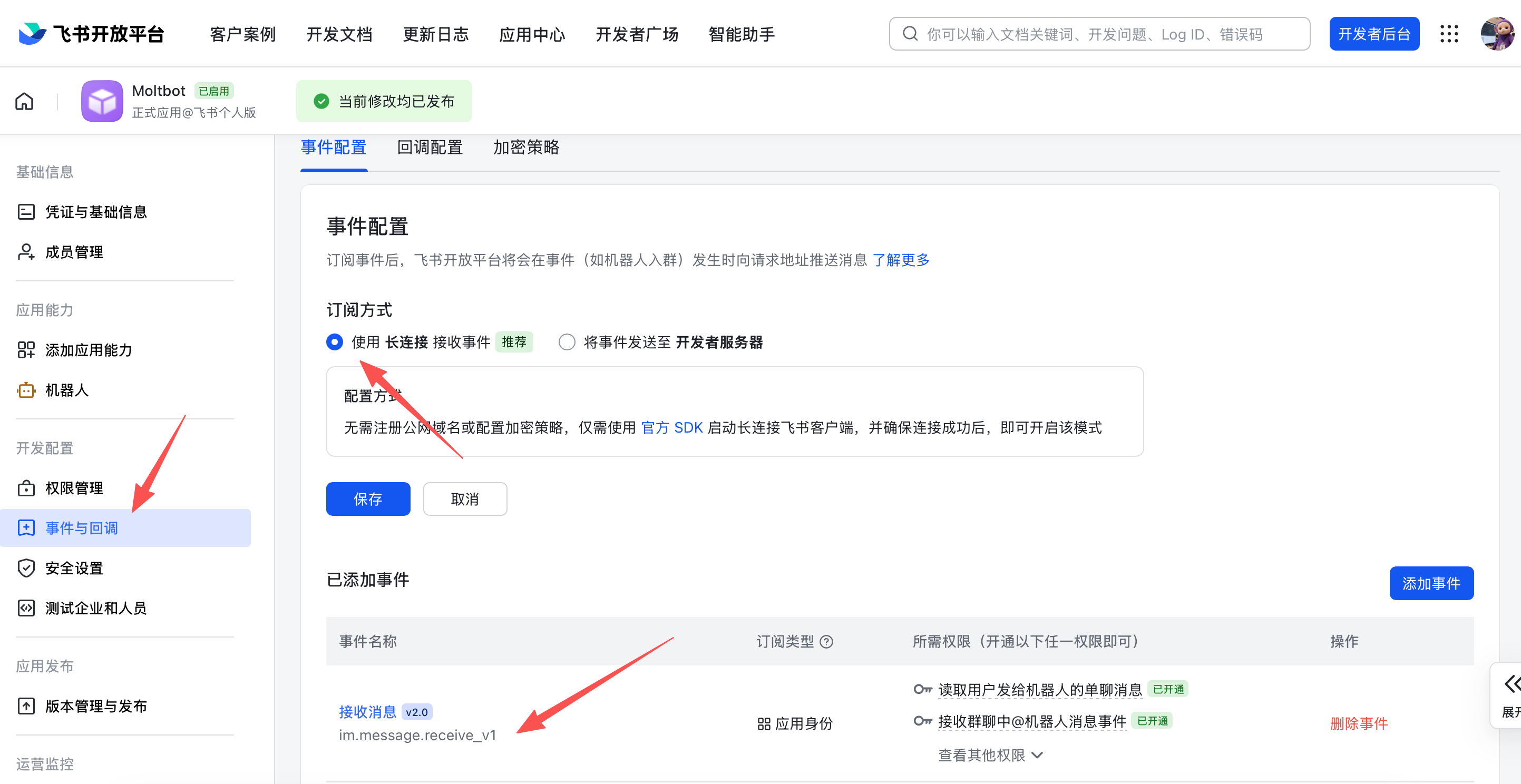
6. 配置事件订阅
⚠️ 重要提醒:在配置事件订阅前,请务必确保已完成以下步骤:- 运行
openclaw channels add添加了 Feishu 渠道 - 网关处于启动状态(可通过
openclaw gateway status检查状态)
- 选择 使用长连接接收事件(WebSocket 模式)
- 添加事件:
im.message.receive_v1(接收消息)
7. 发布应用
- 在 版本管理与发布 页面创建版本
- 提交审核并发布
- 等待管理员审批(企业自建应用通常自动通过)
第二步:配置 OpenClaw
通过向导配置(推荐)
运行以下命令,根据提示粘贴 App ID 和 App Secret:通过配置文件配置
编辑~/.openclaw/openclaw.json:
connectionMode: "webhook",需设置 verificationToken。飞书 Webhook 服务默认绑定 127.0.0.1;仅在需要不同监听地址时设置 webhookHost。
获取 Verification Token(仅 Webhook 模式)
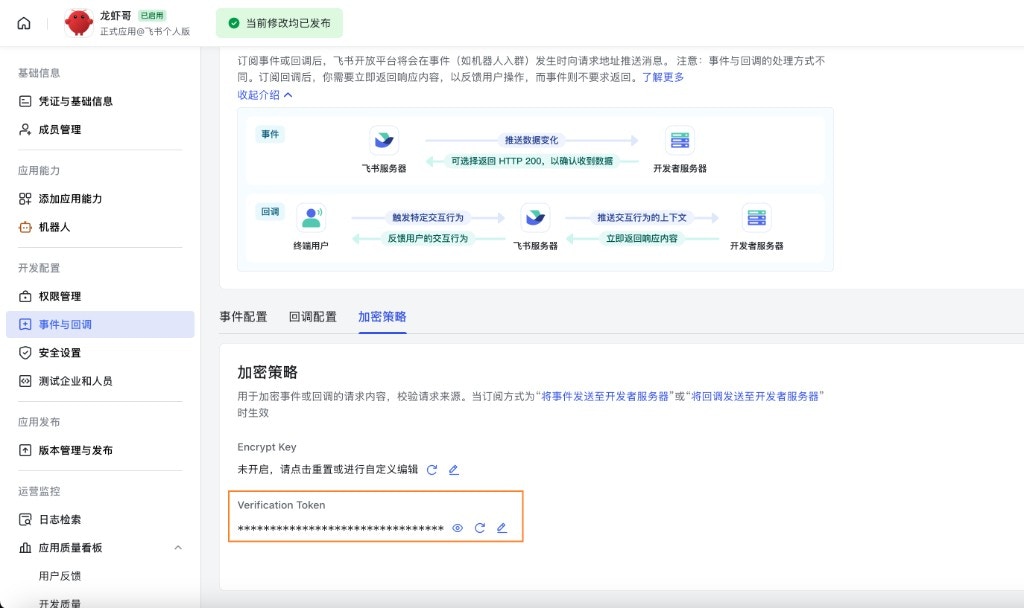
使用 Webhook 模式时,需在配置中设置channels.feishu.verificationToken。获取方式:
- 在飞书开放平台打开您的应用
- 进入 开发配置 → 事件与回调
- 打开 加密策略 选项卡
- 复制 Verification Token(校验令牌)
通过环境变量配置
Lark(国际版)域名
如果您的租户在 Lark(国际版),请设置域名为lark(或完整域名),可配置 channels.feishu.domain 或 channels.feishu.accounts.<id>.domain:
配额优化
可通过以下可选配置减少飞书 API 调用:typingIndicator(默认true):设为false时不发送“正在输入”状态。resolveSenderNames(默认true):设为false时不拉取发送者资料。
第三步:启动并测试
1. 启动网关
2. 发送测试消息
在飞书中找到您创建的机器人,发送一条消息。3. 配对授权
默认情况下,机器人会回复一个 配对码。您需要批准此代码:介绍
- 飞书机器人渠道:由网关管理的飞书机器人
- 确定性路由:回复始终返回飞书,模型不会选择渠道
- 会话隔离:私聊共享主会话;群组独立隔离
- WebSocket 连接:使用飞书 SDK 的长连接模式,无需公网 URL
访问控制
私聊访问
- 默认:
dmPolicy: "pairing",陌生用户会收到配对码 - 批准配对:
- 白名单模式:通过
channels.feishu.allowFrom配置允许的用户 Open ID
群组访问
1. 群组策略(channels.feishu.groupPolicy):
"open"= 允许群组中所有人(默认)"allowlist"= 仅允许groupAllowFrom中的群组"disabled"= 禁用群组消息
channels.feishu.groups.<chat_id>.requireMention):
true= 需要 @机器人才响应(默认)false= 无需 @也响应
群组配置示例
允许所有群组,需要 @提及(默认行为)
允许所有群组,无需 @提及
需要为特定群组配置:仅允许特定群组
仅允许特定成员在群组中发信(发送者白名单)
除群组白名单外,该群组内所有消息均按发送者 open_id 校验:仅groups.<chat_id>.allowFrom 中列出的用户消息会被处理,其他成员的消息会被忽略(此为发送者级白名单,不仅针对 /reset、/new 等控制命令)。
获取群组/用户 ID
获取群组 ID(chat_id)
群组 ID 格式为oc_xxx,可以通过以下方式获取:
方法一(推荐):
- 启动网关并在群组中 @机器人发消息
- 运行
openclaw logs --follow查看日志中的chat_id
获取用户 ID(open_id)
用户 ID 格式为ou_xxx,可以通过以下方式获取:
方法一(推荐):
- 启动网关并给机器人发消息
- 运行
openclaw logs --follow查看日志中的open_id
常用命令
注意:飞书目前不支持原生命令菜单,命令需要以文本形式发送。
网关管理命令
在配置和使用飞书渠道时,您可能需要使用以下网关管理命令:故障排除
机器人在群组中不响应
- 检查机器人是否已添加到群组
- 检查是否 @了机器人(默认需要 @提及)
- 检查
groupPolicy是否为"disabled" - 查看日志:
openclaw logs --follow
机器人收不到消息
- 检查应用是否已发布并审批通过
- 检查事件订阅是否配置正确(
im.message.receive_v1) - 检查是否选择了 长连接 模式
- 检查应用权限是否完整
- 检查网关是否正在运行:
openclaw gateway status - 查看实时日志:
openclaw logs --follow
App Secret 泄露怎么办
- 在飞书开放平台重置 App Secret
- 更新配置文件中的 App Secret
- 重启网关
发送消息失败
- 检查应用是否有
im:message:send_as_bot权限 - 检查应用是否已发布
- 查看日志获取详细错误信息
高级配置
多账号配置
如果需要管理多个飞书机器人,可配置defaultAccount 指定出站未显式指定 accountId 时使用的账号:
消息限制
textChunkLimit:出站文本分块大小(默认 2000 字符)mediaMaxMb:媒体上传/下载限制(默认 30MB)
流式输出
飞书支持通过交互式卡片实现流式输出,机器人会实时更新卡片内容显示生成进度。默认配置:streaming: false。
消息引用
在群聊中,机器人的回复可以引用用户发送的原始消息,让对话上下文更加清晰。 配置选项:replyToMode 值说明:
注意:消息引用功能与流式卡片输出(streaming: true)不能同时使用。当启用流式输出时,回复会以卡片形式呈现,不会显示引用。
多 Agent 路由
通过bindings 配置,您可以用一个飞书机器人对接多个不同功能或性格的 Agent。系统会根据用户 ID 或群组 ID 自动将对话分发到对应的 Agent。
配置示例:
获取 ID 的方法:参见上文 获取群组/用户 ID 章节。
配置参考
完整配置请参考:网关配置 主要选项:dmPolicy 策略说明
支持的消息类型
接收
- ✅ 文本消息
- ✅ 富文本(帖子)
- ✅ 图片
- ✅ 文件
- ✅ 音频
- ✅ 视频
- ✅ 表情包
发送
- ✅ 文本消息
- ✅ 图片
- ✅ 文件
- ✅ 音频
- ⚠️ 富文本(部分支持)